- كيف يمكنني ربط اسم الدومين الخاص بي بـ YouCan؟
- خطوات أساسية لربط اسم الدومين باستخدام طريقة NS
- خطوات أساسية لربط اسم الدومين باستخدام طريقة CNAME
ربط اسم دومين بمتجرك على الإنترنت هو إجراء في غاية الأهمية ضمن مراحل إطلاق متجرك الإلكتروني لبدء البيع أونلاين، سيساعدك هذا على تعزيز حضورك على الويب وتحسين ترتيب موقع متجرك في محركات البحث.
ملاحظة هامة:
يرجى العلم أن الدومين الفرعي الخاص بنا، يتم توفيره فقط لمساعدتك على معاينة متجرك الإلكتروني واختباره، ولا يصلح لتشغيل الإعلانات أو ربط متجرك بالخدمات الخارجية. لذا، تابع لمعرفة كيفية ربط اسم الدومين الخاص بك لاستخدامه بشكل احترافي بكل حرية.
كيف يمكنني ربط اسم الدومين الخاص بي بـ YouCan؟
نقدم لك هنا طريقتين لربط اسم الدومين الخاص بك بمتجرك على يوكان، يمكنك الاختيار بين: طريقة NS أو طريقة CNAME.
الطريقة الأولى: "NS"
إذا اخترت ربط الدومين عبر "NS"، فستستفيد من مجموعة من المزايا المهمة، منها:
- إمكانية إدارة إعدادات الدومين بسهولة مباشرة من خلال لوحة تحكم متجرك على منصة YouCan.
- القدرة على إجراء التعديلات المطلوبة بنفسك بكل مرونة عبر إعدادات الدومين، مثل:
ــ توثيق الدومين على Facebook
ــ ربط بريد إلكتروني احترافي بخدمات مثل Zoho وإدارة مختلف سجلات DNS بسهولة
ــ حصولك على دعم ومساعدة أكبر من فريقنا التقني في حال واجهت أي مشكلة مرتبطة بالدومين أو إعداداته.
ــ ستتمكن من إدارة اسم الدومين الخاص بك بسهولة من خلال لوحة تحكم متجرك على YouCan.
الطريقة الثانية: "CNAME"
إذا اخترت ربط الدومين عبر "CNAME"، يُرجى الانتباه إلى النقاط التالية:
- ستكون مسؤولًا بشكل كامل عن إدارة ومعالجة أي مشكلات مرتبطة بالدومين، إذ إن استخدام CNAME يحدّ من قدرتنا على التدخل أو تقديم الدعم التقني المباشر.
- عند حدوث أي خلل أو مشكلة، ستحتاج إلى تعديل الإعدادات مباشرة من خلال لوحة تحكم مزود خدمة الدومين الخاص بك.
مهم: احرص على اتخاذ قرارك النهائي بشأن استخدام www (إضافتها أو عدم إضافتها إلى الدومين) قبل الإعداد، لأنه بعد الربط سيكون من الضروري الالتزام بنفس الصيغة بشكل دائم.
لربط اسم دومين بمتجرك باستخدام طريقة "NS"، قم بالدخول إلى لوحة التحكم الخاصة بك وتابع الخطوات التالية:
1. توجه إلى صفحة إدارة الدومينات.
2. قم بلصق اسم الدومين في الخانة المخصصة له، واضغط على زر "إضافة".
3. انسخ هذين السجلين:
ــ ns1.youcan.shop
ــ ns2.youcan.shop
4. انتقل إلى لوحة تحكم مزود اسم الدومين الخاص بك.
5. اضغط على "Manage Name Servers".
6. قم بلصق السجلين في علامة التبويب التي ظهرت لك (يرجى وضع كل سجل في خانة منفصلة).
7. اضغط على حفظ.
8. قم بالعودة إلى لوحة التحكم الخاصة بك على YouCan وتحقق من قسم الدومين.
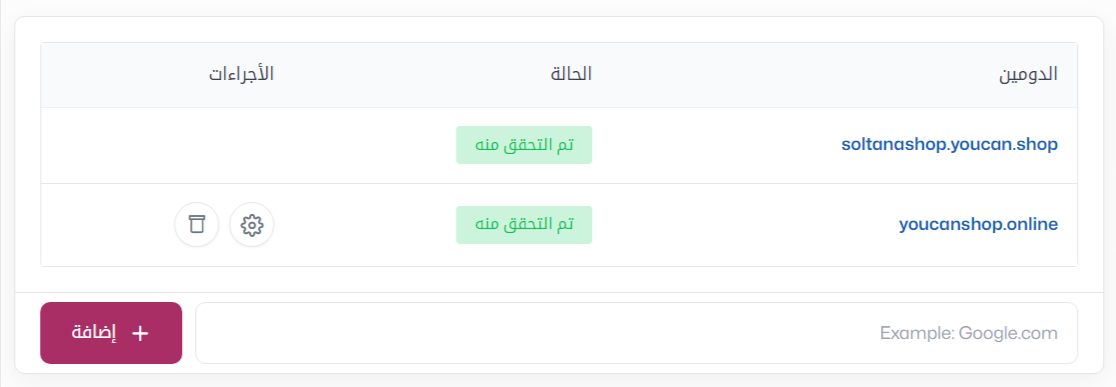
عند إجراء جميع الإعدادات المطلوبة بشكل صحيح، ستظهر أيقونة الإعدادات في عمود الإجراءات المخصص لاسم الدومين الذي تم إضافته، وستتيح لك هذه الأيقونة إدارة كل ما يتعلق بالدومين الخاص بك بكل سهولة.
وهكذا يجب أن يبدو الحيز الخاص بالدومين داخل صفحة إدارة الدومينات.
لربط اسم دومين بمتجرك باستخدام طريقة CNAME يمكنك اتباع الخطوات التالية:
1. من خلال لوحة التحكم الخاصة بك، انتقل إلى قسم "متجر" واضغط على خيار الدومين.
2. قم بلصق اسم الدومين الخاص بك في الخانة المخصصة له واضغط على زر "إضافة".
3. انسخ هذا السجل: custom.youcan.shop.
4. انتقل إلى لوحة تحكم مزود اسم الدومين الخاص بك.
5. ابحث عن إدارة DNS.
6. حدد CNAME كنوع.
7. قم بلصق السجل في الخانة المخصصة له واضغط على زر الإضافة.
ملاحظة: يجب عدم كتابة "www" إلا إذا كنت تمتلك اسم الدومين الفرعي.
قد تستغرق التعديلات بعض الوقت لتصبح سارية المفعول (ما يصل إلى 72 ساعة)، اعتمادًا على مزود اسم الدومين الخاص بك. إذا كان لديك أي استفسار، فيمكنك مراسلة فريق الدعم عبر: support@youcan.shop
يمكنك مشاهدة هذا الفيديو لمراجعة كيفية إضافة اسم دومين إلى متجرك بطريقة عملية.