
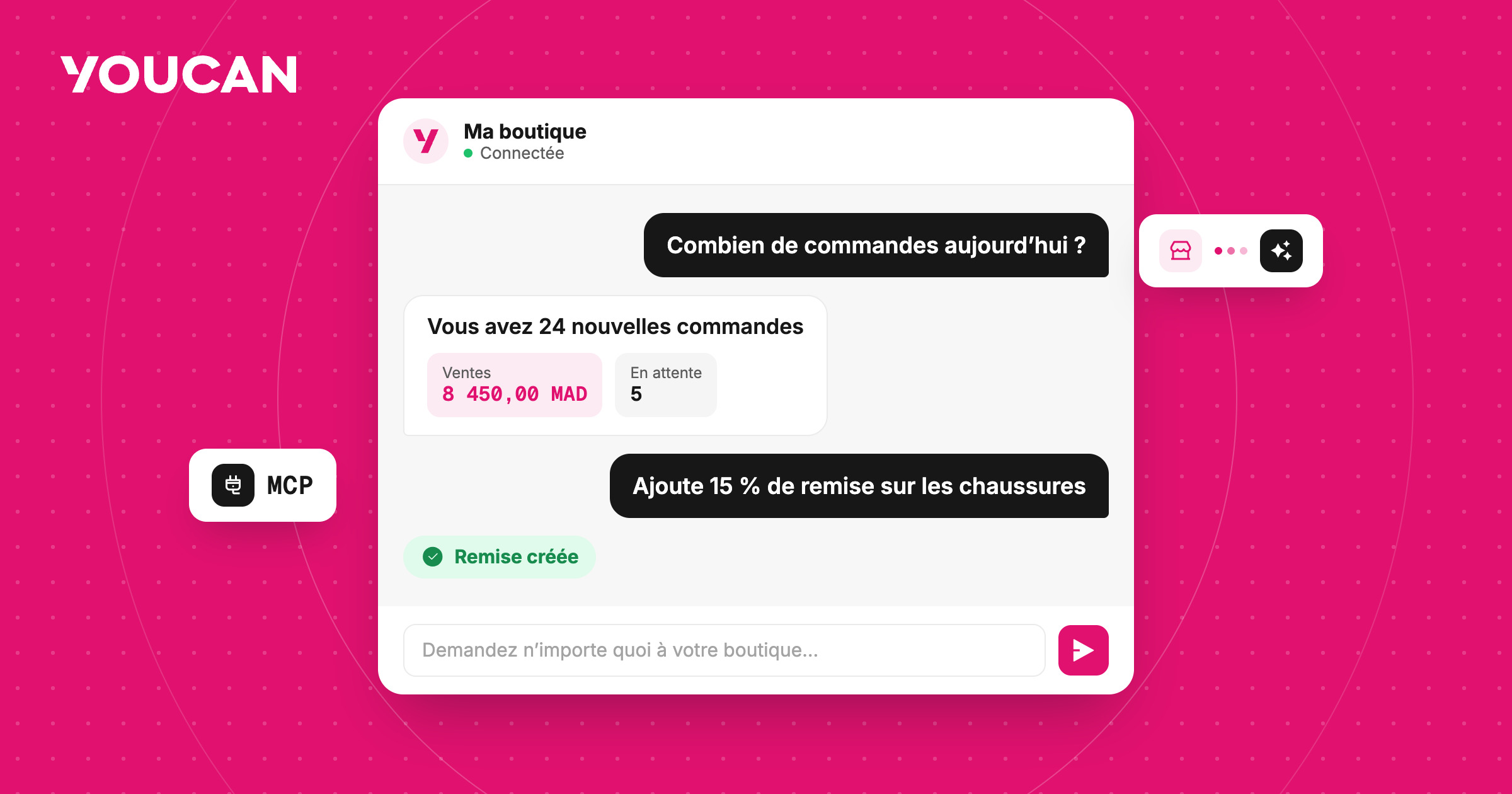
Et si gérer votre boutique YouCan devenait aussi simple qu’une conversation ?
Gérer une boutique en ligne, c’est accomplir chaque jour des dizaines de tâches : mettre à jour les produits, consulter les commandes, suivre le stock, modifier les pages de la boutique, créer des coupons et retrouver les informations dont vous avez besoin dans votre tableau de bord.
À mesure que ces tâches s’accumulent, vous pouvez rapidement vous retrouver à passer d’une page à l’autre et d’un menu à l’autre pour effectuer chaque opération séparément.
Mais si vous n’aviez plus besoin de chercher où se trouve la fonctionnalité dont vous avez besoin ?
Imaginez que vous ouvriez votre assistant IA et que vous lui indiquiez simplement ce que vous voulez faire. Il comprend votre demande et interagit directement avec votre boutique.
C’est précisément ce que permet YouCan MCP.
YouCan MCP vous permet de connecter votre boutique YouCan à des assistants IA comme Claude et ChatGPT, afin d’interagir avec les données de votre boutique et d’effectuer de nombreuses tâches en langage naturel, sans devoir naviguer manuellement dans votre tableau de bord.
Vous pouvez connecter le serveur YouCan MCP, vous connecter à votre compte, sélectionner la boutique que vous souhaitez associer, puis autoriser la connexion. Une fois cette étape terminée, vous pouvez interagir avec votre boutique directement depuis une conversation et donner à l’assistant les instructions dont vous avez besoin.
Au lieu de chercher la bonne option dans votre tableau de bord, il vous suffit de demander ce que vous voulez, comme vous le feriez naturellement avec un assistant intelligent.
Si vous utilisez déjà l’IA pour rédiger du contenu, planifier, analyser des informations ou répondre à vos questions, pourquoi ne pas lui permettre de travailler également avec votre boutique ?
Avec YouCan MCP, l’IA ne se limite plus à vous fournir des informations : elle devient une interface plus intuitive pour interagir avec votre boutique.
Quand votre boutique devient une partie de votre conversation avec l’IA
Vous utilisez peut-être déjà Claude ou ChatGPT au quotidien pour créer du contenu, résumer des informations, analyser des données ou trouver de nouvelles idées.
Mais, généralement, cette utilisation reste séparée de votre boutique : vous posez une question à l’assistant, obtenez une réponse, puis retournez dans votre tableau de bord pour effectuer vous-même les actions nécessaires.
Et si cette séparation disparaissait ?
Avec YouCan MCP, vous pouvez connecter votre assistant IA à votre boutique YouCan afin qu’il puisse interagir avec une large gamme de données et de fonctionnalités de votre boutique, selon les outils et les autorisations disponibles.
Au lieu de chercher une information ou une fonctionnalité dans votre tableau de bord, décrivez simplement ce que vous souhaitez faire avec vos propres mots. Posez une question, faites une demande, demandez une analyse ou indiquez à l’assistant ce que vous souhaitez accomplir.
L’assistant comprend votre demande et utilise les outils appropriés pour interagir avec votre boutique. C’est là que réside l’idée centrale de YouCan MCP :
Vous n’avez pas besoin d’un nouveau tableau de bord ni d’une nouvelle méthode de gestion. Vous disposez simplement d’une nouvelle façon, conversationnelle, d’interagir avec votre boutique.
Qu’est-ce qui se cache derrière cette expérience ?
Cette connexion repose sur MCP, ou Model Context Protocol, un standard ouvert qui permet aux assistants IA de se connecter à des services et des outils externes.
Dans l’écosystème YouCan, le serveur YouCan MCP fait le lien entre votre assistant IA et votre boutique.
Grâce à cette connexion, l’assistant peut utiliser différents outils liés à l’API YouCan Store Admin pour accéder à différentes parties de votre boutique et interagir avec elles.
Vous n’avez donc pas besoin de connaître les détails de l’API ni de comprendre le fonctionnement technique de l’intégration pour en profiter. Il vous suffit de savoir ce que vous souhaitez accomplir.
Des produits aux pages de votre boutique : de nombreuses possibilités au même endroit
YouCan MCP ne se limite pas à une seule fonctionnalité.
Selon les outils auxquels il a accès, l’assistant peut interagir avec différentes parties de votre boutique.
Vos produits à portée de conversation
Vous pouvez utiliser l’IA pour accéder à vos produits et les gérer : créer des produits, les modifier, mettre à jour les stocks et les prix, gérer les variantes ou supprimer des produits.
Cela permet de réaliser plus facilement des tâches qui nécessitaient auparavant plusieurs étapes dans le tableau de bord.
Par exemple, vous pouvez demander à l’assistant :
> « Trouve les produits dont le stock doit être mis à jour et affiche-moi leurs informations. »
Au lieu de les rechercher manuellement, un par un.
Une vue plus rapide sur les commandes de votre boutique
Les commandes sont au cœur des opérations quotidiennes de toute boutique en ligne.
Grâce aux outils dédiés aux commandes, l’assistant peut les afficher et les consulter, en créer, ainsi que d’effectuer différentes opérations liées à leur statut, à leur fulfillment et à leur clôture.
Plutôt que de parcourir vos listes de commandes, vous pouvez simplement demander les informations dont vous avez besoin, de la manière qui vous convient.
Vos clients et leurs informations
Vous pouvez également utiliser l’assistant pour accéder aux informations clients et les mettre à jour, notamment les coordonnées et les adresses disponibles dans votre boutique.
L’accès à l’information devient ainsi plus direct : vous demandez simplement les données dont vous avez besoin au lieu de les rechercher manuellement.
Offres et coupons
De la gestion des coupons aux upsells, YouCan MCP vous permet d’interagir avec plusieurs outils marketing disponibles dans votre boutique.
Vous pouvez, par exemple, demander à l’assistant de vérifier les coupons de votre boutique ou d’en créer un nouveau selon les conditions que vous définissez.
Pages de la boutique et expérience d’achat
L’IA peut également interagir avec vos pages et avec le Page Builder.
Vous pouvez créer ou modifier des pages et obtenir un lien de prévisualisation avant de les mettre en ligne.
C’est particulièrement utile lorsque vous souhaitez préparer une nouvelle page pour une campagne ou une collection de produits sans devoir parcourir manuellement toutes les étapes de création.
Et ce n’est pas tout
YouCan MCP s’étend à de nombreuses autres fonctionnalités de votre boutique, notamment :
- Les catégories et les menus
- Les avis produits
- Les upsells
- Les zones et tarifs de livraison
- Les paramètres du Checkout
- Les langues de la boutique
- Les images de la boutique
- Les factures
Et bien plus encore.
L’assistant peut également lire les Metafields, tandis que leur modification reste disponible pour les applications via l’API.
Ainsi, au lieu de considérer chacune de ces fonctionnalités comme un outil distinct, vous pouvez y accéder depuis la même conversation avec votre assistant IA.
Votre boutique n’a pas changé. Votre façon de l’utiliser, elle, est sur le point de changer
La véritable valeur de YouCan MCP ne réside pas uniquement dans le nombre d’outils disponibles, mais dans la manière dont vous pouvez les utiliser.
Imaginez que vous souhaitiez obtenir un aperçu rapide des performances du stock d’un groupe de produits.
Ou que vous vouliez vérifier plusieurs produits avant de mettre leurs prix à jour.
Ou que vous ayez besoin de modifier une page et d’y ajouter des produits.
Ou encore que vous souhaitiez accéder à des informations précises sur vos commandes et vos clients.
Dans tous ces cas, vous pouvez simplement décrire la tâche à l’assistant avec vos propres mots. Aucun besoin de formuler une commande technique.
Dites simplement ce que vous voulez faire et laissez l’assistant utiliser les bons outils.
Comment connecter votre boutique à YouCan MCP ?
Vous pouvez connecter votre boutique YouCan à votre assistant d’intelligence artificielle préféré, comme Claude ou ChatGPT, en suivant les étapes de configuration ci-dessous.
Configuration générale
Avant de commencer, voici les informations nécessaires à la connexion :
- URL du serveur : https://mcp.youcan.shop
- Protocole de communication : Streamable HTTP.
- Authentification : OAuth. Après avoir ajouté le serveur, votre assistant vous redirige vers la page d’autorisation YouCan. Connectez-vous à votre compte, sélectionnez la boutique à connecter, puis autorisez la connexion.
Une fois la connexion établie, l’assistant dispose d’un accès complet à la boutique sélectionnée, dans le cadre des autorisations accordées. Vous pouvez également lui demander de solliciter votre confirmation avant d’appliquer chaque modification.
Connecter votre boutique YouCan à Claude
Suivez les étapes ci-dessous pour ajouter YouCan à la liste des connecteurs de Claude.
- Ouvrez Customize, puis accédez à Connectors.
- Cliquez sur +, puis sélectionnez Add custom connector.
- Saisissez un nom pour le connecteur, par exemple YouCan, puis renseignez l’URL du serveur : https://mcp.youcan.shop. Cliquez sur Continue.
- Dans la section Authentication, sélectionnez Sign in now. Dans la section OAuth client, conservez l’option Use Claude's published identity.
- Cliquez sur Add, puis connectez-vous à votre compte YouCan. Sélectionnez la boutique souhaitée et autorisez la connexion.
À savoir selon votre forfait Claude :
- Forfait Free : vous pouvez ajouter un seul connecteur personnalisé.
- Forfaits Team et Enterprise : le propriétaire de l’espace de travail (Owner) doit ajouter le connecteur depuis Organization settings, puis Connectors. Il doit ensuite sélectionner Add, puis Custom, puis Web. Les membres peuvent alors ouvrir Customize, accéder à Connectors et cliquer sur Connect à côté de YouCan.
Utiliser le connecteur dans Claude
Une fois la connexion établie, ouvrez une conversation, cliquez sur le signe + dans la zone de saisie, puis sélectionnez Connectors pour accéder au connecteur YouCan.
Connecter votre boutique YouCan à ChatGPT
Pour connecter votre boutique YouCan à ChatGPT depuis la version web, suivez ces étapes :
- Ouvrez la page Plugins de ChatGPT.
- Cliquez sur +, puis sélectionnez Add custom MCP server.
- Saisissez un nom pour le connecteur, par exemple YouCan. Dans le champ Connection, renseignez l’URL du serveur : https://mcp.youcan.shop.
- Dans la section Authentication, sélectionnez OAuth.
- Consultez l’avertissement relatif aux risques, puis cliquez sur I understand and want to continue pour poursuivre.
- Cliquez sur Create as a plugin pour créer le connecteur.
- Ouvrez la page Personal plugins de ChatGPT, puis installez le connecteur que vous venez de créer.
- Connectez-vous à votre compte YouCan, sélectionnez la boutique à connecter et autorisez la connexion.
Utiliser le connecteur dans ChatGPT
Une fois le connecteur installé et relié à votre boutique, ouvrez une conversation et saisissez le symbole @ dans la zone de saisie. Sélectionnez ensuite le connecteur YouCan dans la liste pour commencer à l’utiliser.
Remarque : sur les forfaits ChatGPT Business et Enterprise, l’utilisation des connecteurs peut être soumise aux autorisations et aux paramètres de votre espace de travail.
Vous trouverez les instructions de configuration propres à chaque environnement dans la documentation YouCan MCP.
Que se passe-t-il lorsque vous donnez une instruction à l’IA ?
Même si YouCan MCP permet à l’assistant d’accéder à votre boutique et d’effectuer de nombreuses tâches, vous gardez toujours le contrôle de la connexion.
Lorsqu’une connexion est créée, l’assistant reçoit l’autorisation d’accéder à la boutique que vous avez sélectionnée. Il peut également vous demander de confirmer certaines modifications avant de les effectuer, notamment lorsqu’il s’agit d’opérations de modification ou de suppression.
Les outils YouCan MCP sont répartis en deux grandes catégories :
Outils de lecture : ils permettent à l’assistant d’accéder aux données de votre boutique sans les modifier.
Outils d’écriture : ils lui permettent de créer ou de modifier des données.
Les opérations de mise à jour et de suppression sont considérées comme des opérations destructives. L’assistant vous demande donc de confirmer leur exécution avant de les effectuer.
Vous pouvez ainsi choisir le niveau de contrôle qui correspond le mieux à votre façon de travailler.
Si vous préférez vérifier les modifications avant leur application, vous pouvez activer la demande de confirmation pour chaque modification.
Qu’en est-il des données et de la confidentialité ?
Lorsque vous connectez un assistant IA à votre boutique, il est important de comprendre précisément comment fonctionne cette connexion.
La connexion est établie avec une boutique spécifique que vous sélectionnez lors du processus d’autorisation. Elle donne uniquement accès à cette boutique.
YouCan MCP n’effectue pas de transferts d’argent. Par exemple, les outils pay_order et update_order_payment_status Ils servent à enregistrer le statut de paiement d’une commande ; ils n’effectuent pas réellement de transfert de fonds.
Concernant les données de votre boutique auxquelles l’assistant accède, comme les noms des clients, leurs numéros de téléphone, leurs adresses e-mail ou leurs adresses postales, celles-ci sont transmises au fournisseur de l’assistant IA que vous utilisez. Elles sont donc soumises au traitement et à la politique de confidentialité de ce fournisseur.
Il est donc important de consulter la politique de confidentialité de l’assistant que vous choisissez, ainsi que la politique de confidentialité de YouCan.
Vous pouvez interrompre la connexion à tout moment
Si vous souhaitez empêcher un assistant d’accéder à votre boutique, vous pouvez le faire de deux manières :
- Supprimer le YouCan Connector de l’assistant IA que vous utilisez.
- Ou accédez à votre espace vendeur YouCan, puis à Settings → Connected apps, et sélectionnez Revoke à côté de la connexion que vous souhaitez désactiver.
- Lorsque vous révoquez la connexion depuis votre espace vendeur, l’accès de ce client à la boutique prend fin immédiatement.
Quelques points à connaître avant de commencer
Certaines limites opérationnelles méritent d’être connues avant de vous lancer :
- Chaque connexion peut effectuer jusqu’à 120 appels d’outils par minute. Si vous atteignez cette limite, attendez une minute avant de réessayer.
- Une boutique fermée ne peut pas être gérée via l’assistant. Vous devez d’abord la rouvrir depuis votre espace vendeur.
- Chaque connexion donne accès à une seule boutique. Si vous souhaitez utiliser l’assistant IA avec une autre boutique, vous devez ajouter une nouvelle connexion et sélectionner l’autre boutique à l’écran d’autorisation.
Une nouvelle façon de gérer votre boutique
Les outils e-commerce ont toujours eu pour objectif de simplifier la gestion d’une boutique. Aujourd’hui, l’IA apporte une toute nouvelle façon d’interagir avec ces outils.
Avec YouCan MCP, vous n’avez plus forcément besoin de savoir où se trouve chaque paramètre ou chaque fonctionnalité.
Vous pouvez commencer par votre objectif :
Qu’est-ce que je veux accomplir ?
Puis le décrire à l’assistant avec vos propres mots.
De la gestion des produits et des commandes aux clients, aux coupons, aux pages et bien plus encore, l’IA peut désormais faire partie de votre façon de travailler au quotidien avec YouCan.
Et ce n’est que le début.
YouCan MCP est la première étape vers une expérience plus intelligente de la gestion de votre boutique, et nous continuons à le développer et à lui ajouter de nouvelles possibilités.
Connectez votre boutique, découvrez ce que votre assistant IA peut faire et explorez une nouvelle façon d’interagir avec votre activité e-commerce.
Bienvenue dans l’expérience YouCan avec l’IA.