
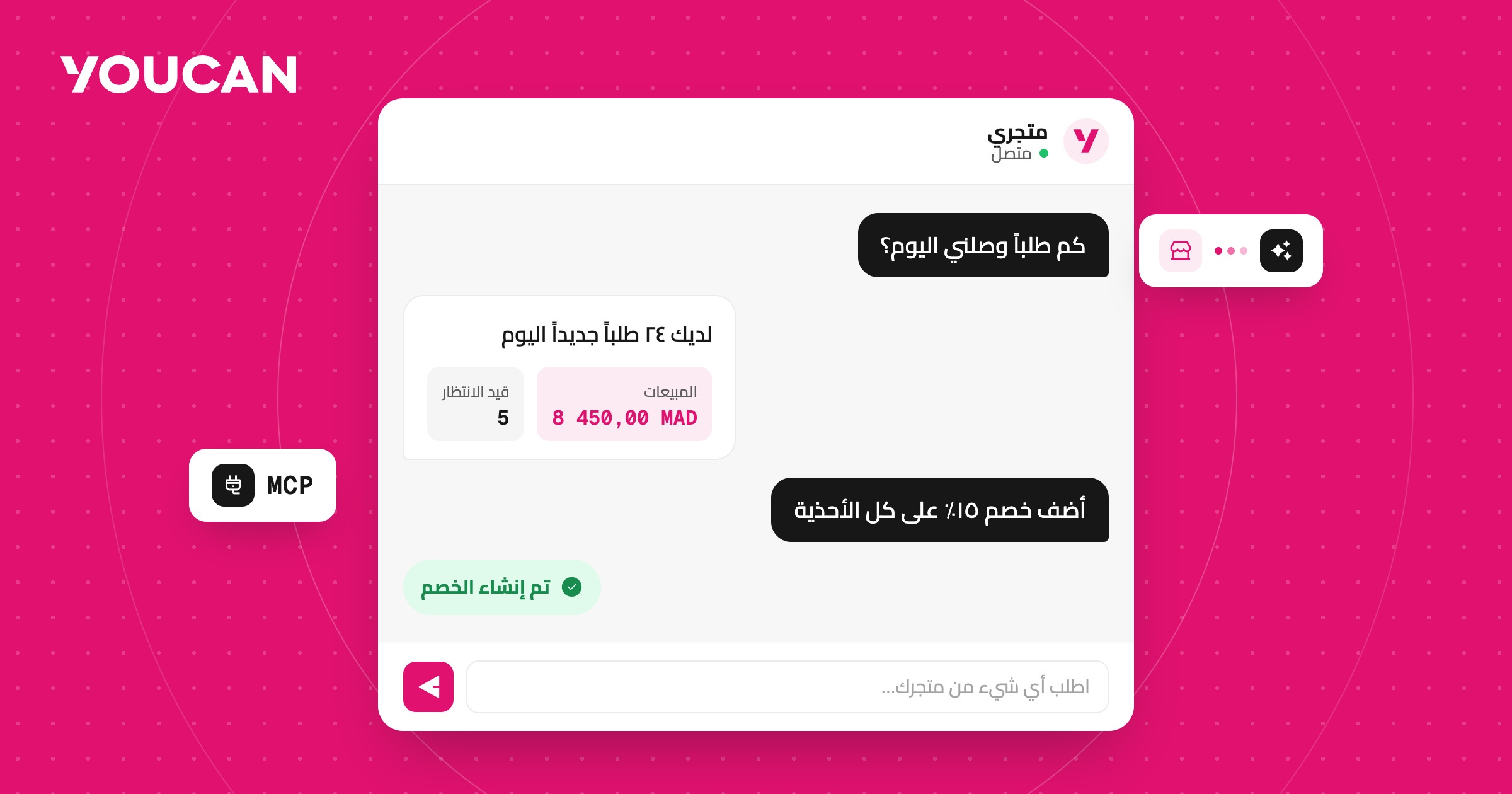
ماذا لو أصبحت إدارة متجرك على YouCan مجرد محادثة؟
إدارة متجر إلكتروني تعني التعامل يوميًا مع عشرات المهام: تحديث المنتجات، مراجعة الطلبيات، متابعة المخزون، تعديل صفحات المتجر، إنشاء الكوبونات، والبحث عن المعلومات التي تحتاجها داخل لوحة التحكم.
ومع كثرة هذه المهام، قد تجد نفسك تتنقل باستمرار بين الصفحات والقوائم للوصول إلى ما تريد وإنجاز كل مهمة على حدة.
لكن ماذا لو لم تعد بحاجة إلى البحث عن المكان الذي توجد فيه المهمة أصلًا؟
بدلًا من ذلك، تخيّل أن تفتح مساعد الذكاء الاصطناعي وتخبره ببساطة بما تريد، فيفهم طلبك ويتعامل مع متجرك مباشرة.
هذا هو الدور الذي يقدمه YouCan MCP.
يتيح لك YouCan MCP ربط متجرك على يوكان بمساعدي الذكاء الاصطناعي مثل Claude وChatGPT، لتتمكن من التفاعل مع بيانات متجرك وإدارة العديد من مهامه باستخدام اللغة الطبيعية، بدلًا من الاعتماد على التنقل اليدوي داخل لوحة التحكم.
يمكنك الآن ربط خادم YouCan MCP، وتسجيل الدخول إلى حسابك، واختيار المتجر الذي تريد ربطه، ثم الموافقة على الاتصال. بعد ذلك، يصبح بإمكانك التفاعل مع متجرك من خلال المحادثة وإعطاء المساعد التعليمات التي تحتاج إليها.
وبدلًا من أن تبحث عن الخيار المناسب داخل لوحة التحكم، يمكنك ببساطة أن تطلب ما تريد بالطريقة التي تتحدث بها عادةً مع مساعد ذكي.
فإذا كنت تستخدم الذكاء الاصطناعي اليوم للكتابة، والتخطيط، وتحليل المعلومات والإجابة عن أسئلتك، فلماذا لا تجعله يعمل مع متجرك أيضًا؟
مع YouCan MCP، تنتقل من مجرد استخدام الذكاء الاصطناعي كمساعد للمعلومات إلى استخدامه كواجهة أكثر سهولة للتفاعل مع متجرك.
عندما يصبح متجرك جزءًا من محادثتك مع الذكاء الاصطناعي
ربما أصبحت تستعين بـ Claude أو ChatGPT يوميًا لكتابة المحتوى، تلخيص المعلومات، تحليل البيانات أو حتى البحث عن أفكار جديدة.
لكن عادةً ما يبقى هذا الاستخدام منفصلًا عن متجرك: تسأل المساعد، تحصل على الإجابة، ثم تنتقل إلى لوحة التحكم لتنفّذ ما تحتاج إليه بنفسك.
ماذا لو اختفى هذا الحاجز؟
مع YouCan MCP، يمكنك ربط مساعد الذكاء الاصطناعي بمتجرك على YouCan، ليصبح قادرًا على التفاعل مع مجموعة واسعة من بيانات المتجر ووظائفه، وفق الأدوات والصلاحيات المتاحة.
بدلًا من البحث عن المعلومة أو المهمة داخل لوحة التحكم، يمكنك ببساطة وصف ما تريد باللغة التي تفضلها بشكل طبيعي: اسأل، اطلب، حلّل أو وجّه المساعد إلى المهمة التي تريد إنجازها.
يتولى المساعد فهم طلبك واستخدام الأدوات المناسبة للتعامل مع متجرك. وهنا تكمن الفكرة الأساسية لـ YouCan MCP:
لا تحتاج إلى لوحة تحكم جديدة أو طريقة مختلفة لإدارة متجرك، بل إلى أسلوب تفاعلي جديد يعتمد على المحادثة فقط.
ما الذي يقف وراء هذه التجربة؟
يعتمد هذا الربط علىMCP، أو Model Context Protocol، وهو معيار مفتوح يسمح لمساعدي الذكاء الاصطناعي بالاتصال بخدمات وأدوات خارجية.
في حالة YouCan، يعمل YouCan MCP Server كحلقة وصل بين مساعد الذكاء الاصطناعي ومتجرك.
وعبر هذا الاتصال، يستطيع المساعد استخدام مجموعة من الأدوات المرتبطة بـ YouCan Store Admin API للوصول إلى أجزاء مختلفة من المتجر والتعامل معها.
وهذا يعني أنك لا تحتاج إلى معرفة تفاصيل الـ API أو كيفية عمل التكامل في الخلفية حتى تستفيد منه. كل ما تحتاجه هو أن تعرف ما الذي تريد إنجازه.
من المنتجات إلى صفحات المتجر، إمكانيات كثيرة في مكان واحد
لا يركز YouCan MCP على وظيفة واحدة فقط.
يمكن للمساعد التعامل مع مجالات متعددة داخل المتجر، بحسب الأدوات المتاحة له.
منتجاتك تحت الطلب
يمكنك استخدام الذكاء الاصطناعي للوصول إلى منتجاتك وإدارتها، بما في ذلك إنشاء المنتجات وتعديلها وتحديث المخزون والأسعار والـ variants أو حذفها.
وهذا يفتح الباب أمام مهام كانت تتطلب سابقًا مجموعة من الخطوات داخل لوحة التحكم.
مثلًا، يمكنك أن تطلب من المساعد: «اعثر على المنتجات التي تحتاج إلى تحديث في المخزون، ثم اعرض لي تفاصيلها.»
بدل البحث عنها يدويًا واحدًا تلو الآخر.
نظرة أسرع على طلبيات متجرك
الطلبيات هي قلب العمليات اليومية لأي متجر إلكتروني.
من خلال الأدوات الخاصة بالطلبيات، يستطيع المساعد عرضها وقراءتها وإنشائها، بالإضافة إلى تنفيذ عدد من العمليات المتعلقة بحالتها وعمليات الـ fulfillment والإغلاق.
وبدل الغوص في قوائم الطلبيات، يمكنك طلب المعلومات التي تحتاجها بالطريقة التي تناسبك.
العملاء ومعلوماتهم
يمكنك أيضًا استخدام المساعد للوصول إلى معلومات العملاء وتحديثها، بما في ذلك بيانات الاتصال والعناوين المتوفرة في المتجر.
وهكذا يصبح الوصول إلى المعلومات أكثر مباشرة: تطلب البيانات التي تحتاجها بدل البحث عنها.
العروض والكوبونات
من إدارة الكوبونات إلى الـ upsells، يتيح لك YouCan MCP التعامل مع عدد من أدوات التسويق الموجودة في متجرك.
يمكنك مثلًا أن تطلب من المساعد مراجعة كوبونات متجرك أو إنشاء كوبون جديد وفق الشروط التي تحددها.
صفحات المتجر وتجربة الشراء
يمكن للذكاء الاصطناعي أيضًا التعامل مع الصفحات وPage Builder.
ويمكن إنشاء أو تعديل الصفحات، مع توفير رابط معاينة قبل أن تصبح الصفحة مباشرة.
وهذا مفيد بشكل خاص عندما تريد إعداد صفحة جديدة لحملة أو مجموعة منتجات دون المرور بكل خطوات الإنشاء يدويًا.
والأمر لا يتوقف هنا
يمتد YouCan MCP إلى مجموعة أخرى من وظائف المتجر، من بينها:
- التصنيفات والقوائم
- مراجعات المنتجات
- الـ Upsells
- مناطق وأسعار الشحن
- إعدادات الـCheckout
- لغات المتجر
- صور المتجر
- الفواتير
وغيرها … كما يمكن للمساعد قراءة الـ Metafields، بينما تظل عملية الكتابة فيها متاحة للتطبيقات عبر الـ API.
وبالتالي، بدل التعامل مع كل جزء من هذه الأجزاء كأداة منفصلة، يمكنك الوصول إليها من خلال نفس المحادثة مع مساعد الذكاء الاصطناعي.
متجرك لم يتغير، لكن طريقة تعاملك معه على وشك أن تتغير
القيمة الحقيقية لـ YouCan MCP لا تكمن فقط في عدد الأدوات المتاحة. بل في طريقة استخدامها.
تخيل أنك تريد الحصول على موجز عن أداء مخزون مجموعة معينة.
أو تريد مراجعة مجموعة من المنتجات قبل تحديث أسعارها.
أو تحتاج إلى تعديل صفحة وإضافة منتجات إليها.
أو تريد الوصول إلى معلومات محددة عن طلبياتك وعملائك.
في كل هذه الحالات، تستطيع وصف المهمة للمساعد بلغتك الطبيعية. لا تحتاج إلى صياغة طلب تقني.
فقط قل ما تريد، ودع المساعد يتعامل مع الأدوات المناسبة.
كيف تربط متجرك بـ YouCan MCP؟
يمكنك ربط متجرك على YouCan بمساعد الذكاء الاصطناعي الذي تفضّله، مثل Claude أو ChatGPT، باتباع خطوات الإعداد التالية.
الإعداد العام
قبل البدء، تعرّف على المعلومات الأساسية الخاصة بالاتصال:
- رابط الخادم: https://mcp.youcan.shop
- طريقة الاتصال: Streamable HTTP.
- المصادقة: OAuth، وهي آلية تتيح لك تسجيل الدخول والموافقة على الاتصال بشكل آمن.
بعد إضافة الخادم، ستظهر لك صفحة موافقة YouCan. سجّل الدخول إلى حسابك، واختر المتجر الذي تريد ربطه، ثم وافق على الاتصال.
يتيح الاتصال للمساعد الوصول إلى المتجر الذي اخترته وفق الصلاحيات الممنوحة له. ويمكنك الطلب منه تأكيد كل تغيير قبل تنفيذه.
لربط متجرك على YouCan بـ Claude
اتبع الخطوات التالية لإضافة YouCan إلى قائمة الموصلات في Claude:
- افتح Customize، ثم انتقل إلى Connectors.
- اضغط على علامة +، ثم اختر Add custom connector.
- أدخل اسمًا للموصل، مثل YouCan، ثم أضف رابط الخادم التالي: https://mcp.youcan.shop. اضغط على Continue.
- ضمن قسم Authentication، اختر Sign in now. وفي قسم OAuth client، اترك الخيار Use Claude's published identity محددًا.
- اضغط على Add، ثم سجّل الدخول إلى حسابك على YouCan، واختر المتجر المطلوب ووافق على الاتصال.
ملاحظات حول باقات Claude:
- الباقة المجانية: تتيح إضافة موصل مخصص واحد.
- باقتا Team وEnterprise: يجب على مالك مساحة العمل (Owner) إضافة الموصل من خلال Organization settings، ثم Connectors، واختيار Add، ثم Custom، ثم Web. بعد ذلك، يمكن للأعضاء فتح Customize ثم Connectors والضغط على Connect إلى جانب YouCan.
بعد إتمام الربط، افتح المحادثة واضغط على علامة + في مربع الكتابة، ثم اختر Connectors لتحديد موصل YouCan واستخدامه.
ربط متجرك على YouCan بـ ChatGPT
لربط متجرك على YouCan بـ ChatGPT من خلال إصدار الويب، اتبع الخطوات التالية:
- افتح صفحة Plugins في ChatGPT.
- اضغط على علامة +، ثم اختر Add custom MCP server.
- أدخل اسمًا للموصل، مثل YouCan، ثم أضف رابط الخادم في خانة Connection: https://mcp.youcan.shop.
- ضمن قسم Authentication، اختر OAuth.
- اقرأ تحذير المخاطر، ثم اختر I understand and want to continue للمتابعة.
- اضغط على Create as a plugin لإنشاء الموصل.
- افتح صفحة الموّصلات الشخصية في ChatGPT، ثم ثبّت الموصل الذي أنشأته.
- سجّل الدخول إلى حسابك على YouCan، واختر المتجر الذي تريد ربطه، ثم وافق على الاتصال.
بعد تثبيت الموصل وربطه بمتجرك، افتح محادثة جديدة أو قائمة محادثاتك، واكتب الرمز @ في مربع الكتابة، ثم اختر موصل YouCan من القائمة لاستخدامه.
ملاحظة: في باقات ChatGPT Business وEnterprise، قد تخضع إمكانية استخدام الموصلات لصلاحيات مساحة العمل وإعداداتها.
ولا يقتصر YouCan MCP على Claude وChatGPT، يمكن أيضًا الاتصال بالخادم من خلال Claude Code وCursor وVisual Studio Code، إضافة إلى أي مساعد يدعم الاتصال بـ Remote MCP Servers عبر OAuth.
يمكنك الاطلاع على خطوات الإعداد الخاصة بكل بيئة من خلال توثيق YouCan MCP.
ماذا يحدث عندما تعطي الذكاء الاصطناعي أمرًا؟
رغم أن YouCan MCP يتيح للمساعد الوصول إلى متجرك وتنفيذ العديد من المهام، إلا أن التحكم في الاتصال يبقى دائمًا بيدك.
عند إنشاء اتصال، يحصل المساعد على صلاحية الوصول إلى المتجر الذي اخترته، ويمكن للمساعد أن يطلب منك تأكيد التغييرات قبل تنفيذها، خصوصًا عند القيام بعمليات تغيير أو حذف.
تنقسم أدوات YouCan MCP إلى نوعين رئيسيين:
أدوات القراءة: تتيح للمساعد الوصول إلى بيانات المتجر دون تغييرها.
أدوات الكتابة: تتيح له إنشاء البيانات أو تعديلها.
ما عمليات التحديث والحذف، فهي مصنفة كعمليات مدمرة، وبالتالي يطلب المساعد طلب تأكيدك قبل تنفيذها.
بهذه الطريقة، يمكنك اختيار مستوى التحكم الذي يناسب طريقة عملك.
وإذا كنت تفضل مراجعة التغييرات قبل تنفيذها، يمكنك تفعيل طلب التأكيد لكل تغيير.
ماذا عن البيانات والخصوصية؟
عند ربط مساعد ذكاء اصطناعي بمتجرك، من المهم أن تعرف بالضبط كيف يعمل الاتصال.
يتم الاتصال بمتجر محدد تختاره أثناء عملية الموافقة، ويمنح هذا الاتصال صلاحية الوصول إلى المتجر الذي اخترته فقط.
كما أن YouCan MCP لا ينفذ عمليات تحويل الأموال. على سبيل المثال، أدوات pay_order و update_order_payment_status تتعامل مع تسجيل حالة الدفع للطلبية، ولا تقوم بتحويل الأموال فعليًا.
أما بيانات المتجر التي يقرأها المساعد، مثل أسماء العملاء وأرقام الهواتف وعناوين البريد الإلكتروني والعناوين، فيتم إرسالها إلى مزود مساعد الذكاء الاصطناعي المستخدم، وتخضع لمعالجة ذلك المزود وسياسة الخصوصية الخاصة به.
لذلك، من المهم مراجعة سياسة الخصوصية الخاصة بالمساعد الذي تختاره، إلى جانب سياسة الخصوصية الخاصة بـ YouCan.
يمكنك فصل الاتصال في أي وقت
إذا أردت إيقاف اتصال أحد المساعدين بمتجرك، يمكنك القيام بذلك من مكانين:
- حذف YouCan Connector من مساعد الذكاء الاصطناعي الذي تستخدمه.
- أو الدخول إلى منطقة البائع في YouCan، ثم Settings → Connected apps، واختيار Revoke بجانب الاتصال الذي تريد إيقافه.
- عند إلغاء الاتصال من منطقة البائع، ينتهي وصول ذلك العميل إلى المتجر مباشرة.
بعض الأمور التي يجب معرفتها
هناك بعض الحدود التشغيلية التي من المفيد معرفتها قبل البدء:
- يمكن لكل اتصال تنفيذ ما يصل إلى 120 tool calls في الدقيقة. إذا وصلت إلى هذا الحد، انتظر دقيقة ثم حاول مرة أخرى.
- لا يمكن إدارة متجر مغلق من خلال المساعد؛ يجب إعادة فتح المتجر من منطقة البائع أولًا.
- كل اتصال يمنح الوصول إلى متجر واحد. إذا أردت استخدام مساعد الذكاء الاصطناعي مع متجر آخر، يجب إضافة الاتصال مرة أخرى واختيار المتجر الآخر من شاشة الموافقة.
بداية جديدة لطريقة إدارة المتجر
لطالما كانت أدوات التجارة الإلكترونية تهدف إلى جعل إدارة المتجر أسهل. واليوم، يضيف الذكاء الاصطناعي طريقة جديدة تمامًا للتفاعل معها.
مع YouCan MCP، لم تعد مضطرًا دائمًا إلى التفكير في مكان وجود الإعداد أو الأداة التي تحتاج إليها.
يمكنك أن تبدأ من الهدف نفسه:
ما الذي أريد إنجازه؟
ثم تصفه للمساعد بالطريقة التي تتحدث بها عادةً.
من إدارة المنتجات والطلبيات إلى العملاء، الكوبونات، الصفحات وغيرها، أصبح بإمكان الذكاء الاصطناعي أن يكون جزءًا من طريقة عملك اليومية على YouCan.
وهذه ليست سوى البداية.
يوكان MCP هو أول خطوة نحو تجربة أكثر ذكاءً في إدارة متجرك، ونحن نواصل تطويره وإضافة المزيد من الإمكانيات.
اربط متجرك، جرّب ما يمكن لمساعد الذكاء الاصطناعي أن يفعله، واكتشف طريقة جديدة للتعامل مع تجارتك الإلكترونية.
مرحبًا بك في تجربة YouCan مع الذكاء الاصطناعي.